Para digitar em coreano no PC, adicione o idioma Coreano nas configurações do Windows ou do Mac, alterne para ele e ative o modo Hangeul. O sistema usa o layout de 2 conjuntos (Dubeolsik): consoantes à esquerda, vogais à direita. Como o teclado brasileiro não mostra essas letras, adesivos transparentes com Hangeul indicam onde fica cada uma.
Resumo rápido
- Não é preciso comprar um teclado coreano: qualquer teclado ABNT2 ou americano digita em Hangeul depois que o idioma é adicionado ao sistema.
- No Windows 11, o caminho é Configurações, Hora e idioma, Idioma e região, Adicionar um idioma, Coreano.
- Dentro do teclado coreano, a tecla Alt da direita (AltGr no teclado brasileiro) alterna entre letras latinas e Hangeul.
- O layout padrão é o de 2 conjuntos: 14 consoantes na metade esquerda, vogais na metade direita e consoantes duplas com Shift.
- Adesivos transparentes com Hangeul mostram a letra coreana no canto da tecla sem esconder a letra original.
Preciso de um teclado coreano para digitar em Hangeul?
Não. Quem decide qual caractere aparece na tela é o layout configurado no sistema, e não o que está impresso na tecla. O teclado só informa ao computador qual tecla foi pressionada. Por isso qualquer teclado brasileiro ABNT2 ou americano digita em coreano assim que o idioma é adicionado ao Windows ou ao macOS.
O que falta é a parte visual: as teclas continuam mostrando apenas as letras latinas, e você precisa saber que o ㅂ está no Q e o ㅏ está no K. Dá para decorar com o tempo, consultar um mapa ou colar adesivos transparentes que acrescentam o Hangeul à tecla. As três opções estão explicadas mais abaixo.
Como instalar o teclado coreano no Windows?
No Windows 11, o coreano é adicionado como um idioma, e o teclado vem junto com ele. O computador precisa estar conectado à internet para baixar o pacote:
- Abra Configurações e entre em Hora e idioma.
- Clique em Idioma e região e depois em Adicionar um idioma.
- Digite “coreano” na busca, selecione Coreano (한국어) e clique em Avançar.
- Clique em Instalar. Deixe desmarcada a opção de definir o coreano como idioma de exibição, a não ser que você queira os menus do Windows em coreano.
- Quando a instalação terminar, o indicador de idioma aparece na barra de tarefas, ao lado do relógio.
No Windows 10 o caminho é parecido: Configurações, Hora e Idioma, Idioma, Adicionar um idioma. O teclado instalado é o Microsoft IME, que já vem no layout de 2 conjuntos, o padrão usado na Coreia do Sul. O processo de troca de layout para qualquer idioma está no guia como mudar o idioma do teclado no Windows.
Como alternar entre português e coreano no Windows?
São duas trocas diferentes, e é fácil confundir uma com a outra:
- Trocar de idioma: tecla Windows + barra de espaço alterna entre Português (Brasil) e Coreano.
- Trocar de modo dentro do coreano: a tecla Alt da direita alterna entre letras latinas e Hangeul. No teclado brasileiro, essa tecla é a AltGr. O indicador na barra de tarefas mostra A no modo latino e 가 no modo Hangeul, e clicar nele faz a mesma troca.
Se você selecionou o coreano e as letras continuam saindo em alfabeto latino, o teclado está no modo A: pressione a Alt da direita uma vez. Já a tecla Ctrl da direita tem outra função no teclado coreano: segundo a documentação da Microsoft, ela converte a sílaba digitada em Hanja, os caracteres de origem chinesa.
Como instalar o teclado coreano no Mac?
No macOS, o coreano é adicionado como um layout de teclado:
- Abra o menu Apple e entre em Ajustes do Sistema.
- Clique em Teclado na barra lateral.
- Em Entrada de Texto, clique em Editar.
- Clique no botão de adicionar (+), procure por Coreano e escolha o layout de 2 conjuntos, que é o padrão.
- Clique em Adicionar.
Para alternar, use Control + barra de espaço ou o menu de layouts na barra de menus. Nos mesmos ajustes de Entrada de Texto há a opção de usar a tecla Caps Lock para alternar entre o layout latino e o coreano. Mais detalhes no guia como mudar o idioma do teclado no Mac.
Onde fica cada letra do Hangeul no teclado?
O layout de 2 conjuntos (em coreano, Dubeolsik) é o padrão sul-coreano, definido pela norma KS X 5002. Ele separa as letras em dois grupos: as 14 consoantes básicas ficam na metade esquerda do teclado e as vogais na metade direita. A única vogal do lado esquerdo é ㅠ, na tecla B. A tabela mostra a letra coreana que sai em cada tecla, tomando como referência as letras latinas impressas no seu teclado.
| Fileira | Tecla e letra do Hangeul |
|---|---|
| De cima (Q a P) | Q ㅂ · W ㅈ · E ㄷ · R ㄱ · T ㅅ · Y ㅛ · U ㅕ · I ㅑ · O ㅐ · P ㅔ |
| Do meio (A a L) | A ㅁ · S ㄴ · D ㅇ · F ㄹ · G ㅎ · H ㅗ · J ㅓ · K ㅏ · L ㅣ |
| De baixo (Z a M) | Z ㅋ · X ㅌ · C ㅊ · V ㅍ · B ㅠ · N ㅜ · M ㅡ |
| Com Shift | Q ㅃ · W ㅉ · E ㄸ · R ㄲ · T ㅆ · O ㅒ · P ㅖ |
Fonte: layout padrão sul-coreano de 2 conjuntos (KS X 5002), o mesmo usado pelo Windows e pelo macOS. São 26 teclas e 33 letras: 14 consoantes, 12 vogais e mais 7 que saem com Shift.
Os números, a vírgula, o ponto e os demais sinais seguem o padrão americano enquanto o teclado coreano está ativo. Em um teclado ABNT2, isso significa que alguns símbolos saem em posição diferente da que está impressa, e que a tecla Ç digita ponto e vírgula.
Como as letras viram sílabas na hora de digitar?
O Hangeul é escrito em blocos silábicos, mas você digita letra por letra, na ordem em que a sílaba é lida: consoante inicial, vogal e, quando existe, consoante final. O sistema monta o bloco sozinho.
- 한 = ㅎ + ㅏ + ㄴ: teclas G, K, S.
- 글 = ㄱ + ㅡ + ㄹ: teclas R, M, F.
- 안녕하세요 (olá): teclas D K S, depois S U D, G K, T P e D Y.
As vogais compostas são digitadas em duas teclas seguidas: ㅘ é ㅗ + ㅏ (H, K), ㅝ é ㅜ + ㅓ (N, J) e ㅢ é ㅡ + ㅣ (M, L). As consoantes duplas saem com Shift, como ㄲ em Shift + R.
Como achar as letras sem decorar o layout?
Existem três caminhos, e eles podem ser combinados:
- Teclado virtual: no Windows, tecla Windows + Ctrl + O abre o teclado na tela, que mostra o Hangeul quando o coreano está ativo. Serve para consultar, mas obriga a tirar os olhos do texto a cada letra.
- Mapa impresso: a tabela acima, ao lado do monitor. Não custa nada, mas também exige olhar para fora do teclado.
- Adesivos transparentes com Hangeul: a letra coreana passa a aparecer na própria tecla, ao lado da letra latina, como nos teclados vendidos na Coreia do Sul, que trazem os dois alfabetos na mesma tecla.
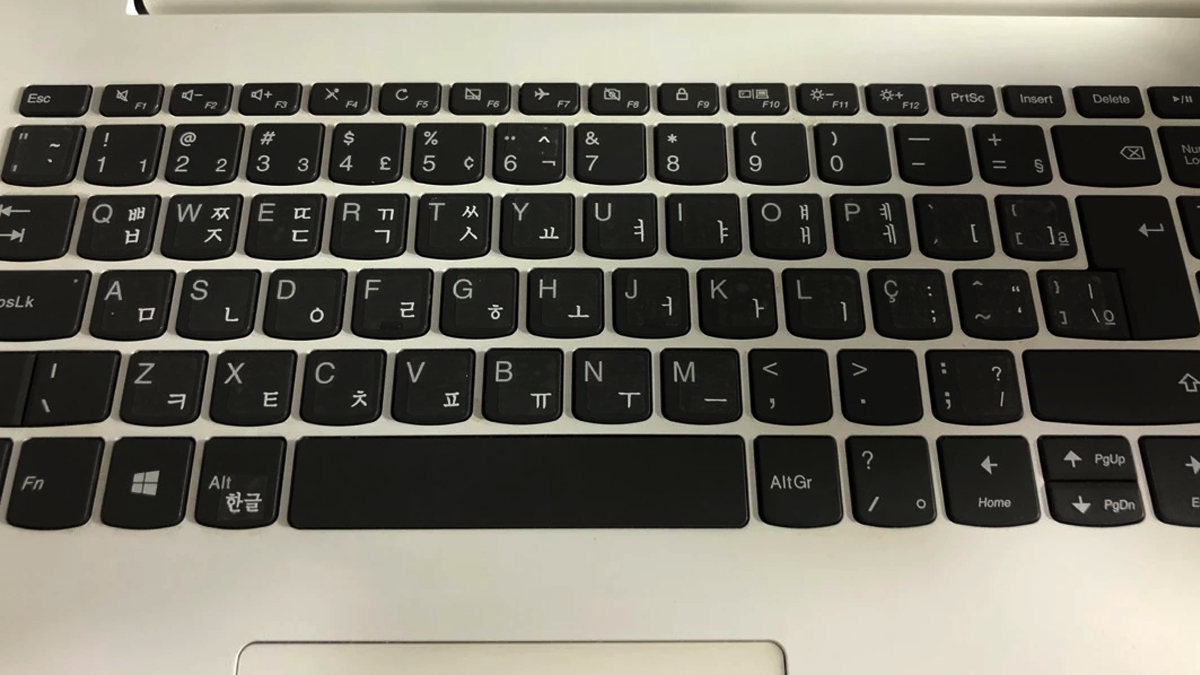
Os adesivos transparentes de Hangeul da Adesivos.Art têm fundo transparente e a letra coreana posicionada no canto da tecla, de modo que o caractere original continua visível. Por serem transparentes, funcionam também em teclados com iluminação. Há cinco cores de letra: amarelo, vermelho, branco, azul e preto. Em teclado preto, branco e amarelo dão a melhor leitura; em teclado claro, prefira preto ou azul.
Na foto que abre este artigo, um notebook ABNT2 de teclas pretas recebeu a versão de letra branca: o Q mostra ㅂ, o A mostra ㅁ, e as letras latinas continuam no lugar.
Como colar os adesivos de Hangeul no teclado?
A aplicação leva até 20 minutos e segue três passos:
- Limpe as teclas com um pano macio levemente umedecido em álcool e espere secar por completo. Não use álcool em gel.
- Retire o adesivo da cartela com uma pinça, estilete ou agulha, sem encostar o dedo na parte com cola.
- Centralize sobre a tecla da letra latina correspondente, conforme a tabela acima, e pressione por alguns segundos.
Siga a ordem das fileiras e confira cada letra antes de colar a seguinte. O guia como colar adesivo no teclado detalha cada etapa.
E se o notebook veio da Coreia e não tem ç?
É o caminho inverso. Notebooks comprados na Coreia do Sul trazem o Hangeul impresso sobre o layout americano, sem a tecla Ç e sem os acentos nas posições brasileiras. Nesse caso, configure o sistema como Português (Brasil) ABNT2 e acrescente o português às teclas:
- Para manter o Hangeul visível e a iluminação do teclado, use os adesivos redondos de 7 e 5 mm, que ficam em um canto da tecla.
- Para cobrir a impressão antiga e deixar o teclado só em português, use a cartela ABNT2 da linha Eco, opaca, com letras, números e símbolos.
A conversão segue as mesmas etapas do guia sobre notebook importado dos EUA.
Perguntas frequentes
Preciso comprar um teclado coreano para digitar em Hangeul?
Não. Qualquer teclado ABNT2 ou americano digita em coreano depois que o idioma é adicionado ao Windows ou ao macOS. O que falta é só a parte visual: a letra coreana impressa na tecla, que pode ser acrescentada com adesivos transparentes.
Qual tecla alterna entre coreano e letras latinas no Windows?
A tecla Alt da direita, que no teclado brasileiro é a AltGr. O indicador na barra de tarefas mostra A no modo latino e 가 no modo Hangeul. Para trocar de idioma, de Português para Coreano, o atalho é tecla Windows + barra de espaço.
Instalar o coreano atrapalha o teclado em português?
Não. Os idiomas ficam instalados lado a lado. Ao voltar para Português (Brasil) com tecla Windows + barra de espaço, o ç e os acentos funcionam como antes.
Como digitar as consoantes duplas do coreano?
Com Shift. As cinco consoantes duplas ficam na fileira de cima: Shift + Q digita ㅃ, Shift + W digita ㅉ, Shift + E digita ㄸ, Shift + R digita ㄲ e Shift + T digita ㅆ.
O adesivo transparente esconde a letra original da tecla?
Não. O fundo é transparente e a letra do Hangeul fica no canto da tecla, então a letra latina continua visível. O teclado passa a mostrar os dois alfabetos.
Qual cor de letra escolher para o adesivo de Hangeul?
Depende da cor do teclado. Em teclado preto, as letras branca e amarela têm a melhor leitura. Em teclado claro, prefira a letra preta ou a azul. Também existe a opção em vermelho.
O adesivo de Hangeul funciona em teclado com iluminação?
Funciona. Por ser transparente, ele não bloqueia a luz da tecla.
Quanto tempo dura o adesivo no teclado?
Com uso diário normal, mais de 12 meses. É o mesmo prazo da garantia, que é de 12 meses.