
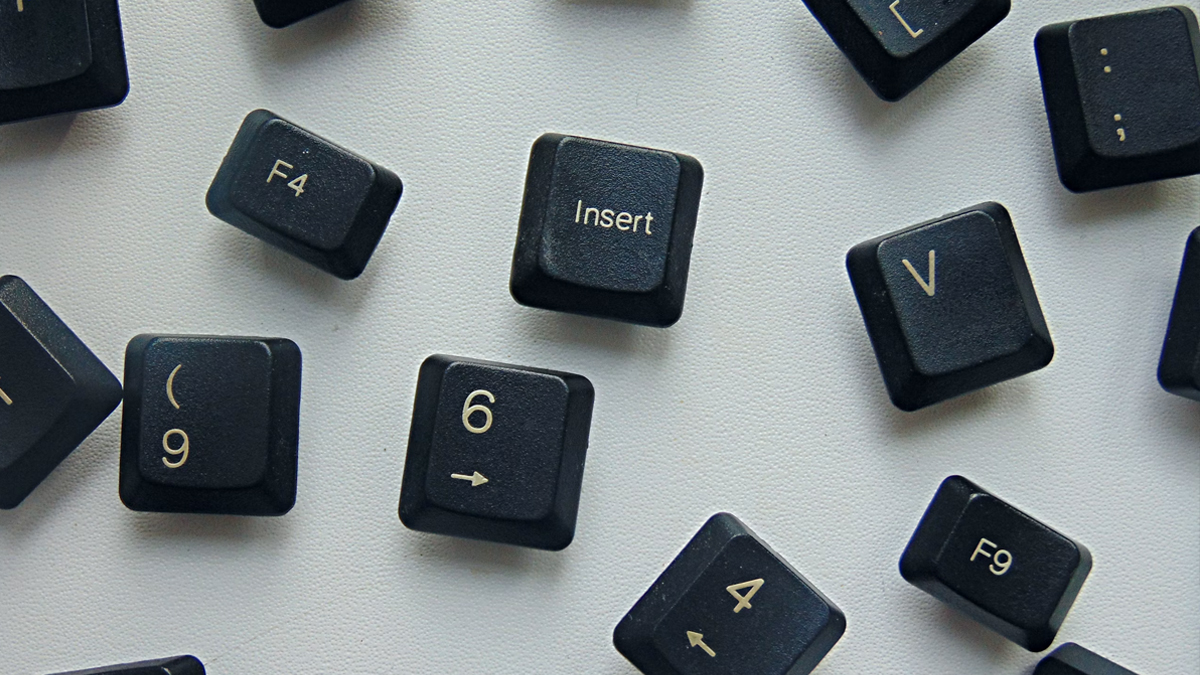
Quando o teclado do notebook não funciona, teste antes de trocar: reinicie, abra a BIOS e conecte um teclado USB. Se o teclado responde na BIOS, a peça está boa e o problema é de software. Se não responde nem ali, a causa é física: líquido, conector ou a própria peça, e o caminho é a assistência.
Resumo rápido
- Comece por Reiniciar, não por Desligar: o reinício carrega o Windows do zero.
- Entre na BIOS: se o teclado responde ali, a peça está boa.
- Conecte um teclado USB: é o teste mais barato e já resolve o uso enquanto você investiga.
- Só algumas teclas falham? Sujeira embaixo da tecla é uma causa frequente.
- Teclado externo custa a partir de R$ 50, e a troca do teclado a partir de R$ 130.
Por que o teclado do notebook não funciona?
As causas se dividem em dois grupos. No grupo do software estão o driver corrompido depois de uma atualização, as Teclas de Filtragem ligadas sem querer e o Windows travado. No grupo físico estão sujeira embaixo das teclas, líquido derramado, cabo do teclado solto dentro do notebook e a peça gasta.
A diferença importa porque o primeiro grupo se resolve de graça, em casa. Por isso os testes abaixo vêm antes de qualquer gasto. Os caminhos de menu são do Windows 11, e no Windows 10 os nomes são parecidos.
Como saber se o defeito é no Windows ou no teclado?
Faça estes cinco passos na ordem. Eles usam só o mouse, o touchpad e, se você tiver, um teclado USB:
- Reinicie o notebook pelo menu Iniciar, com o mouse ou o touchpad, e teste o teclado de novo.
- Ligue o notebook e aperte a tecla de entrada da BIOS várias vezes logo no início. A tecla varia por fabricante e costuma aparecer na tela.
- Observe o resultado. Se a BIOS abriu e as setas funcionam, o teclado do notebook está vivo e o problema é de software.
- Saia da BIOS sem salvar nada e deixe o Windows carregar.
- Conecte um teclado USB e digite no Bloco de Notas. Se ele digita e o teclado do notebook não, o Windows está recebendo as teclas e a suspeita passa para o teclado interno.
Use Reiniciar, e não Desligar, porque o Desligar do Windows pode guardar parte do sistema para ligar mais rápido. Se o notebook liga rápido demais para entrar na BIOS, vá em Configurações, Sistema, Recuperação, Inicialização avançada.
A tabela resume o que cada resultado indica:
| Resultado do teste | O que indica | Próximo passo |
|---|---|---|
| Funciona na BIOS, não funciona no Windows | Software: driver ou configuração | Teclas de Filtragem e driver |
| Não funciona na BIOS, teclado USB funciona | Peça ou conector do teclado interno | Assistência ou teclado externo |
| Nem o interno nem o USB funcionam | Windows travado ou porta USB com problema | Reiniciar e testar outra porta USB |
| Só algumas teclas não funcionam | Sujeira, desgaste ou uma trilha do teclado | Limpeza e, se não resolver, assistência |
Teclado do notebook não funciona em nenhuma tecla: o que fazer?
Se o teclado responde na BIOS, tente estas três correções no Windows:
- Teclas de Filtragem: em Configurações, Acessibilidade, Teclado, desligue as Teclas de Filtragem (em alguns sistemas, Teclas de Filtro). Esse recurso ignora toques curtos e pode ser ligado sem querer ao segurar o Shift direito por 8 segundos.
- Driver: clique com o botão direito no menu Iniciar, abra o Gerenciador de Dispositivos, expanda Teclados, clique com o botão direito no teclado e escolha Desinstalar dispositivo. Reinicie, e o Windows reinstala o driver sozinho.
- Windows Update: em Configurações, Windows Update, instale as atualizações pendentes. Depois, confira também o site do fabricante, que costuma ter drivers próprios do modelo.
Como digitar quando o teclado do notebook não funciona?
Você não precisa parar de usar o computador. O Windows tem um teclado na tela: vá em Configurações, Acessibilidade, Teclado e ligue o Teclado virtual. Ele aparece em uma janela e você clica nas teclas com o mouse ou o touchpad.
Para trabalhar por mais tempo, um teclado USB custa a partir de R$ 50 e funciona assim que é conectado, sem instalar nada. Ele também confirma o diagnóstico: se digita normalmente, o Windows está bem.
O que fazer se só algumas teclas não funcionam?
Tecla isolada que falha ou precisa de força costuma ter sujeira embaixo. Desligue o notebook e siga o guia de como limpar o teclado. Se várias teclas da mesma região param juntas, a causa provável é uma trilha interna do teclado, e a limpeza não resolve.
Às vezes a tecla funciona, mas o resultado sai errado. Letras que viram números são o Num Lock, explicado no guia do teclado digitando números. Símbolos trocados vêm do layout, como mostra o guia do teclado digitando símbolos errados. Nesses casos, nada está quebrado.
Teclado do notebook não funciona depois de derramar líquido?
Desligue o notebook na hora, tire o carregador e não ligue de novo para testar. Com o aparelho ligado, o líquido pode causar curto na placa, e não só no teclado. Deixe o notebook aberto, de cabeça para baixo, para o líquido não descer, e leve à assistência técnica.
Bebida com açúcar é pior que água, porque seca e deixa as teclas grudando. Mesmo que o notebook volte a funcionar, vale pedir uma limpeza interna.
Quando trocar o teclado do notebook que não funciona?
A troca faz sentido quando o teclado não responde nem na BIOS, depois de líquido ou quando várias teclas falham mesmo limpas. Ela custa a partir de R$ 130. Se o notebook está na garantia, procure o fabricante antes de abrir o aparelho.
Um sinal pede atenção imediata: teclado estufado ou touchpad levantado. Isso pode ser bateria inchada, então pare de usar o notebook e leve à assistência. Em notebook antigo, ou se você usa sempre em uma mesa, o teclado externo pode ser a saída mais em conta.
E se as teclas funcionam, mas as letras apagaram?
Aí o teclado não está com defeito, e o adesivo resolve sem trocar nada. O guia do teclado com as letras apagadas compara as opções. Vale saber que o adesivo não conserta tecla que não responde: ele cuida só da leitura.
A Adesivos.Art faz a cartela ABNT2 Eco com letras, números e símbolos, a partir de R$ 19,90. Para Shift, Ctrl, Enter e Tab, há a cartela de teclas funcionais, e o kit Completo traz letras e funcionais na mesma cartela. A aplicação leva até 20 minutos.
Perguntas frequentes
Por que o teclado do notebook não funciona de repente?
As causas mais comuns são driver com problema depois de uma atualização, as Teclas de Filtragem ligadas sem querer, sujeira e líquido derramado. Reinicie e teste na BIOS: se o teclado responde ali, a peça está boa e a causa está no Windows.
Como destravar o teclado do notebook?
Primeiro, reinicie o notebook pelo menu Iniciar. Depois, confira se as Teclas de Filtragem estão desligadas em Configurações, Acessibilidade, Teclado. Alguns modelos têm um atalho com Fn que bloqueia o teclado, e o manual do notebook mostra qual é.
O teclado do notebook não funciona, mas o USB funciona: o que significa?
Significa que o Windows recebe teclas normalmente pela porta USB. O próximo teste é a BIOS. Se o teclado do notebook responde ali, reinstale o driver. Se não responde, a falha está na peça ou no conector dela.
Teclado funciona na BIOS e não no Windows: o que fazer?
O teclado está bom e o problema é de software. Desligue as Teclas de Filtragem, desinstale o dispositivo em Gerenciador de Dispositivos, Teclados, e reinicie. O Windows reinstala o driver sozinho.
Quanto custa trocar o teclado do notebook?
A troca do teclado custa a partir de R$ 130. Um teclado externo custa a partir de R$ 50 e resolve na hora, sem abrir o notebook. Faça os testes antes, porque um problema de driver não precisa de troca.
Adesivo conserta tecla que não funciona?
Não. O adesivo devolve a leitura de letras apagadas, mas não muda o contato da tecla. Primeiro faça a tecla voltar a responder. Depois, se a impressão sumiu, o adesivo resolve a parte visual.