
Para saber como tirar print no notebook, comece pela tecla PrtSc: ela copia a tela, e Ctrl + V cola a imagem. Para salvar direto em arquivo, use Windows + PrtSc. Se nada acontecer, tente com o Fn junto. Para recortar só uma parte, use Windows + Shift + S. No Mac, é Command + Shift + 3.
Resumo rápido
- Tela inteira, para colar: PrtSc e depois Ctrl + V.
- Tela inteira, salva em arquivo: Windows + PrtSc.
- Só uma parte da tela: Windows + Shift + S.
- Só a janela aberta: Alt + PrtSc.
- Se a PrtSc não responder: aperte o Fn junto.
- MacBook: Command + Shift + 3.
Onde fica a tecla Print Screen no notebook?
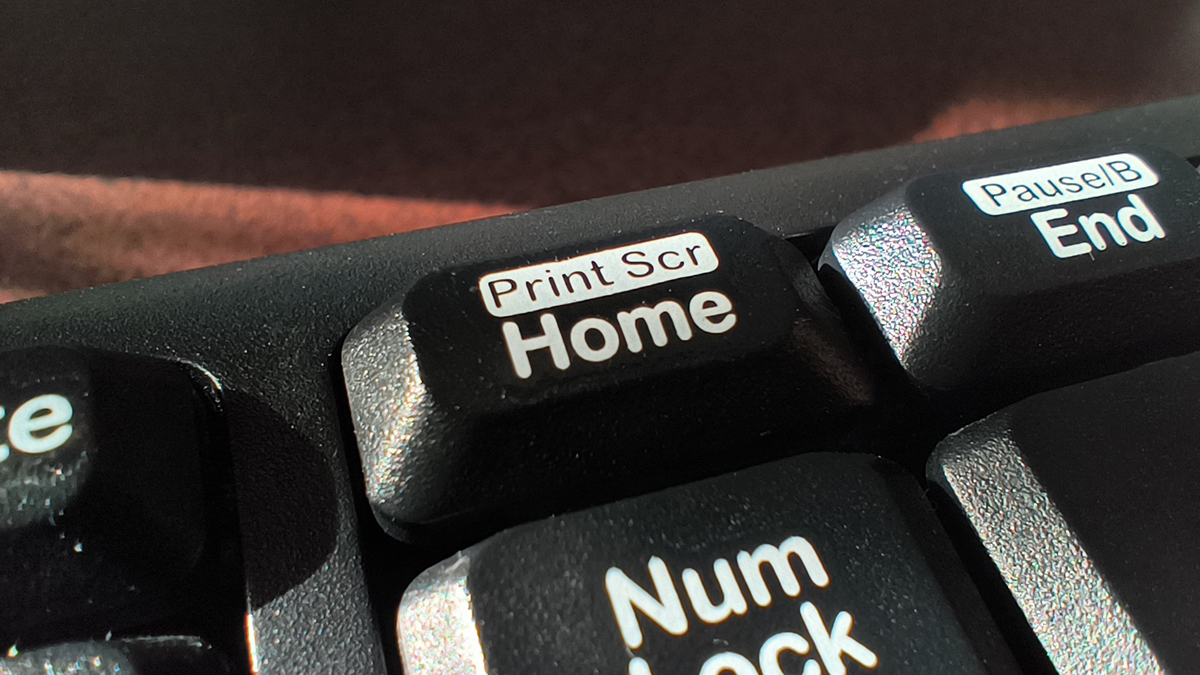
A tecla Print Screen fica na fileira de cima, à direita, perto de F12, Insert e Delete. O nome impresso muda conforme o fabricante: PrtSc, PrtScn, Print Scr, PrtSc SysRq ou Print Screen. Todas são a mesma tecla.
Em teclados compactos, ela costuma dividir o espaço com outra função, como Home ou Insert. Nesse caso, a impressão da Print Screen aparece menor, em outra cor ou dentro de uma faixa, como na foto acima.
Como tirar print no notebook com a tecla PrtSc?
No Windows, a PrtSc copia a tela inteira para a área de transferência. Nenhum arquivo é criado: a imagem fica na memória até você colar. Abra o Paint, o Word, o e-mail ou a conversa do WhatsApp Web e aperte Ctrl + V.
Nas versões recentes do Windows 11, a PrtSc pode abrir a Ferramenta de Captura em vez de copiar a tela direto. Isso é normal. Para escolher o comportamento, vá em Configurações, Acessibilidade, Teclado e procure a opção da tecla Print Screen.
Como tirar print no notebook e salvar direto em arquivo?
Com a tecla Windows junto, o print já vira um arquivo, sem precisar colar em lugar nenhum. O passo a passo:
- Deixe na tela o que você quer capturar.
- Aperte a tecla Windows e, sem soltar, aperte PrtSc. Se a tela não piscar, tente Fn + Windows + PrtSc.
- Abra o Explorador de Arquivos e entre em Imagens, Capturas de Tela.
- Abra o arquivo mais recente: é o seu print, já salvo em PNG.
A tela escurece por um instante: é o sinal de que a captura foi feita.
Como recortar só uma parte da tela?
Aperte Windows + Shift + S. A tela escurece e a Ferramenta de Captura mostra as opções no topo: retângulo, forma livre, janela ou tela inteira. Escolha o modo e selecione a área com o mouse.
O recorte vai para a área de transferência, pronto para colar com Ctrl + V. Um aviso aparece no canto da tela: clique nele para editar a imagem e salvar como arquivo. Esse atalho é o mais prático para compartilhar só um trecho, sem mostrar o resto da tela.
Como copiar só a janela que está aberta?
Clique na janela que você quer e aperte Alt + PrtSc. Só essa janela vai para a área de transferência, sem a barra de tarefas e sem o que está atrás dela. Depois, cole com Ctrl + V. Se o notebook pedir o Fn, a combinação fica Fn + Alt + PrtSc.
Quando precisa apertar Fn junto com a PrtSc?
Sempre que a PrtSc divide a tecla com outra função ou fica na mesma fileira das teclas de brilho e volume. Em muitos notebooks, a tecla só tira print com Fn + PrtSc. Em alguns modelos, o Fn Lock inverte isso, e a PrtSc passa a funcionar sozinha. Para entender essa lógica, veja para que serve a tecla Fn.
Atenção aos notebooks em que a PrtSc divide espaço com a Insert: apertar sem o Fn pode ligar o modo de sobrescrever. Se o texto começar a sumir enquanto você digita, veja o guia sobre o teclado apagando as letras.
Como tirar print no notebook sem a tecla PrtSc?
Alguns modelos não têm a tecla. Neste caso, Windows + Shift + S resolve, porque não depende dela. Outra saída é abrir a Ferramenta de Captura pelo menu Iniciar e clicar em Novo. Em alguns ThinkPad X1 Carbon, a função fica em Fn + T.
Como tirar print no notebook Mac?
O MacBook não tem tecla Print Screen. No lugar dela, entram três atalhos com Command e Shift. Por padrão, a imagem é salva na Mesa. Para copiar sem criar arquivo, acrescente o Control ao atalho e cole com Command + V.
- Command + Shift + 3: captura a tela inteira.
- Command + Shift + 4: captura a área que você selecionar.
- Command + Shift + 5: abre o painel de captura, com opção de gravar a tela.
Atalhos para tirar print no notebook
| Atalho | O que captura | Onde vai parar |
|---|---|---|
| PrtSc | Tela inteira | Área de transferência (colar com Ctrl + V) |
| Windows + PrtSc | Tela inteira | Imagens, Capturas de Tela |
| Alt + PrtSc | Janela ativa | Área de transferência |
| Windows + Shift + S | Parte da tela, janela ou tela inteira | Área de transferência, com aviso para salvar |
| Windows + Alt + PrtSc | Janela ativa, pela Xbox Game Bar | Vídeos, Capturas |
| Command + Shift + 3 (Mac) | Tela inteira | Mesa |
| Command + Shift + 4 (Mac) | Área selecionada | Mesa |
Por que o print não aparece em lugar nenhum?
- Ficou só na memória: a PrtSc sozinha não cria arquivo. Cole com Ctrl + V antes de copiar outra coisa.
- Faltou o Fn: repita a combinação com o Fn pressionado.
- Foi para o OneDrive: com o backup de imagens ligado, a pasta Capturas de Tela pode estar dentro do OneDrive.
- Quer ver prints anteriores: Windows + V abre o histórico da área de transferência, se ele estiver ativado.
- Outro programa assumiu a tecla: aplicativos de captura, como os de gravação de tela, podem usar a PrtSc. Feche o programa e teste de novo.
E se a tecla PrtSc apagou?
Os atalhos continuam valendo com a tecla lisa, mas fica difícil achar a PrtSc, o Fn e as outras teclas quando a impressão some. Um adesivo por cima devolve a leitura sem trocar o teclado.
A Adesivos.Art faz a cartela de teclas funcionais para quem precisa repor só essas teclas, e o kit Completo, com letras e funcionais na mesma cartela. Antes de comprar, confira nas fotos do produto se a tecla que você precisa está na cartela. Os adesivos custam a partir de R$ 19,90, e a aplicação leva até 20 minutos.
Perguntas frequentes
Onde fica salvo o print no notebook?
Com Windows + PrtSc, o arquivo vai para Imagens, Capturas de Tela. Só com PrtSc, a imagem fica na área de transferência e nenhum arquivo é criado: cole com Ctrl + V no Paint, no Word ou no WhatsApp Web. Se o OneDrive faz backup das suas imagens, a pasta pode estar dentro dele.
Por que a tecla PrtSc não funciona no notebook?
Na maioria das vezes falta o Fn: em muitos notebooks a PrtSc divide a tecla com outra função, e Fn + PrtSc resolve. Se a imagem sumiu, ela pode estar só na área de transferência. Como alternativa, use Windows + Shift + S, que não depende da tecla PrtSc.
Como tirar print no notebook Dell, Lenovo, Samsung ou HP?
Os atalhos são os mesmos em Dell, Lenovo, Samsung, HP, Acer, Asus e Positivo, porque vêm do Windows: PrtSc, Windows + PrtSc e Windows + Shift + S. O que muda de um modelo para outro é a posição da tecla e a necessidade de apertar o Fn junto.
Como tirar print de só uma parte da tela?
Aperte Windows + Shift + S, escolha o modo retangular e arraste o mouse sobre a área. O recorte vai para a área de transferência, pronto para colar com Ctrl + V. Para guardar como arquivo, clique no aviso da Ferramenta de Captura e salve.
Dá para tirar print sem a tecla Print Screen?
Dá. Windows + Shift + S funciona em qualquer computador com Windows 10 ou 11. Outra saída é abrir a Ferramenta de Captura pelo menu Iniciar. Alguns ThinkPad X1 Carbon, que não têm a PrtSc, usam Fn + T.
Como tirar print no MacBook?
Command + Shift + 3 captura a tela inteira, Command + Shift + 4 captura a área que você selecionar e Command + Shift + 5 abre o painel de captura. Por padrão, o arquivo aparece na Mesa. O MacBook não tem tecla Print Screen.