
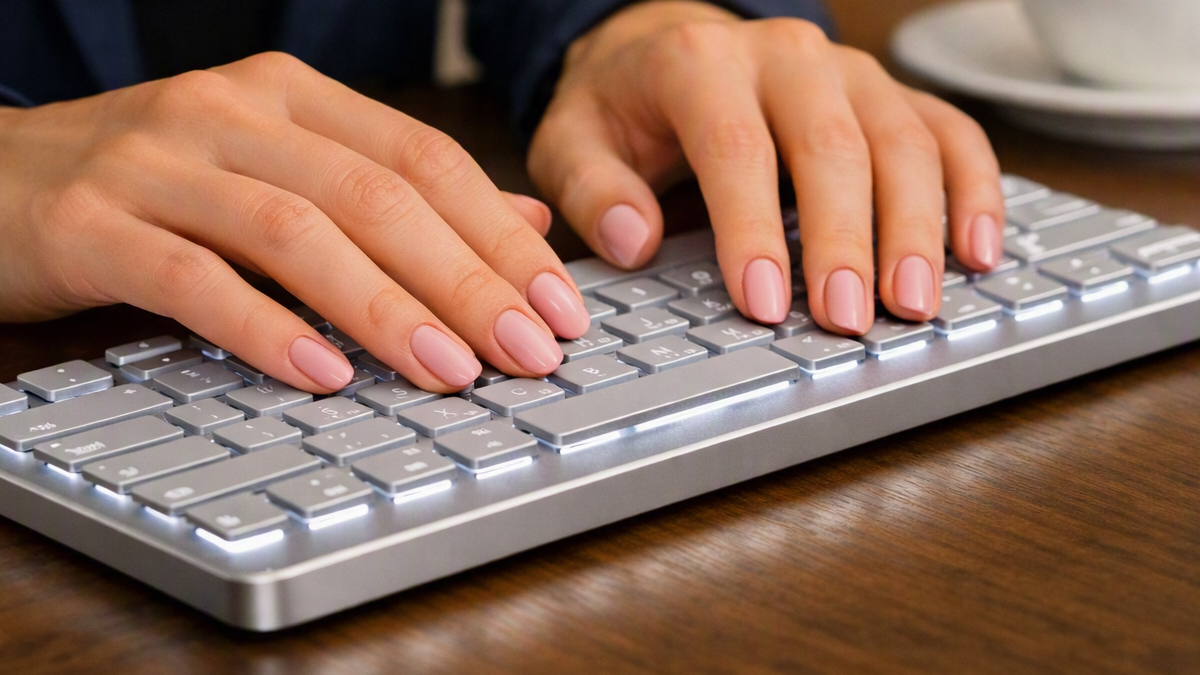
Os atalhos de teclado do Windows mais úteis são Ctrl + C e Ctrl + V (copiar e colar), Ctrl + Z (desfazer), Alt + Tab (trocar de janela), Windows + D (mostrar a área de trabalho), Windows + Shift + S (print de parte da tela) e Windows + L (bloquear o computador).
Resumo rápido
- Atalho é uma combinação de teclas: segure a primeira (Ctrl, Alt, Shift ou Windows) e toque a segunda.
- Sete atalhos resolvem a maior parte do dia: Ctrl + C, Ctrl + V, Ctrl + Z, Alt + Tab, Windows + D, Windows + Shift + S e Windows + L.
- Windows + V abre o histórico da área de transferência, com tudo o que você copiou recentemente.
- Os atalhos desta lista funcionam no Windows 10 e no Windows 11.
- Se um atalho com a tecla Windows não responde, o problema costuma ser um bloqueio do teclado, e não o atalho.
Quais são os atalhos de teclado do Windows mais úteis?
A tabela reúne os atalhos que economizam mais cliques em quem usa o computador para trabalho, estudo ou tarefas de casa. Todos funcionam no Windows 10 e no Windows 11, em teclado de notebook e de PC.
| Atalho | O que faz |
|---|---|
| Ctrl + C | Copia o que está selecionado |
| Ctrl + X | Recorta o que está selecionado |
| Ctrl + V | Cola o que foi copiado ou recortado |
| Ctrl + Z | Desfaz a última ação |
| Ctrl + Y | Refaz o que foi desfeito |
| Ctrl + A | Seleciona tudo |
| Ctrl + S | Salva o arquivo aberto |
| Ctrl + F | Procura uma palavra no texto ou na página |
| Ctrl + P | Imprime |
| Alt + Tab | Troca entre as janelas abertas |
| Alt + F4 | Fecha a janela ativa |
| Windows + D | Mostra a área de trabalho e volta |
| Windows + E | Abre o Explorador de Arquivos |
| Windows + L | Bloqueia o computador |
| Windows + V | Abre o histórico da área de transferência |
| Windows + Shift + S | Tira print de uma parte da tela |
| Windows + I | Abre as Configurações |
| Ctrl + Shift + Esc | Abre o Gerenciador de Tarefas |
Como usar os atalhos de teclado do Windows?
Segure a primeira tecla, que é sempre Ctrl, Alt, Shift ou a tecla com o logotipo do Windows, e toque a segunda sem soltar a primeira. Em atalhos de três teclas, como Windows + Shift + S, segure as duas primeiras juntas e toque a última. Não é preciso apertar tudo ao mesmo tempo: a ordem importa, a velocidade não.
Atalhos para copiar, colar e desfazer
Ctrl + C copia, Ctrl + X recorta e Ctrl + V cola. Para selecionar sem o mouse, segure Shift e use as setas. Shift + Ctrl + seta seleciona uma palavra inteira de cada vez. Ctrl + A seleciona o texto ou todos os arquivos da pasta.
Ctrl + Z desfaz a última ação, inclusive apagar um arquivo por engano no Explorador de Arquivos, desde que você aperte logo em seguida. Ctrl + Y refaz o que foi desfeito. Os dois funcionam em quase todos os programas: Word, Excel, navegador, bloco de notas.
Atalhos de teclado do Windows para janelas e área de trabalho
Alt + Tab mostra as janelas abertas: segure Alt e toque Tab várias vezes até chegar na janela que você quer. Windows + D esconde tudo e mostra a área de trabalho. Apertando de novo, as janelas voltam.
Windows + seta para a esquerda ou para a direita encaixa a janela em metade da tela, o que ajuda a comparar dois documentos lado a lado. Windows + seta para cima maximiza a janela. Alt + F4 fecha a janela ativa e, na área de trabalho, abre a opção de desligar o computador. Windows + L bloqueia o computador na hora: vale usar sempre que sair da mesa.
Como abrir o histórico do que você copiou?
Windows + V abre o histórico da área de transferência, uma lista com os últimos textos e imagens copiados. Assim dá para copiar várias coisas em sequência e colar cada uma depois. Na primeira vez, o histórico precisa ser ativado:
- Aperte Windows + V.
- Clique em Ativar na janela que aparece.
- Copie normalmente com Ctrl + C.
- Aperte Windows + V e clique no item que você quer colar.
Para tirar print de uma parte da tela, use Windows + Shift + S: a tela escurece, você arrasta o mouse sobre a área e a imagem vai para a área de transferência, pronta para colar com Ctrl + V. O guia como tirar print no notebook mostra as outras formas de captura.
Atalhos de teclado do Windows que poucos usam
- Windows + E abre o Explorador de Arquivos direto, sem procurar o ícone.
- Windows + I abre as Configurações.
- Windows + Espaço troca o idioma do teclado, útil quando o ç some de repente. Veja como mudar o idioma do teclado no Windows.
- Ctrl + Shift + Esc abre o Gerenciador de Tarefas, para fechar um programa travado.
- F2 renomeia o arquivo selecionado. Outras funções da fileira de cima estão no guia das teclas F1 a F12.
Onde ficam Ctrl, Alt e a tecla Windows?
Na fileira de baixo, à esquerda da barra de espaço: Ctrl no canto, depois a tecla Fn nos notebooks, a tecla Windows e o Alt. Shift fica logo acima do Ctrl. Para entender a função de cada uma, leia o guia das teclas Fn, Ctrl, Alt e Windows. Se a tecla Windows não responde, veja tecla Windows não funciona.
Quem usa muitos atalhos gasta essas teclas mais rápido que as letras, e o Ctrl costuma ser o primeiro a apagar. O kit de teclas funcionais da Adesivos.Art repõe Ctrl, Alt, Shift, Enter e a tecla Windows, com variações para Windows, Mac e Linux na mesma cartela. Se as letras também apagaram, o kit Completo traz as duas coisas juntas, e a cartela ABNT2 Eco cobre letras, números e símbolos a partir de R$ 19,90. A aplicação leva até 20 minutos.
Perguntas frequentes
Quais são os atalhos de teclado do Windows mais importantes?
Ctrl + C, Ctrl + V, Ctrl + Z, Alt + Tab, Windows + D, Windows + Shift + S e Windows + L. Com esses sete você copia, cola, desfaz, troca de janela, vê a área de trabalho, tira print e bloqueia o computador.
Como copiar e colar só com o teclado?
Segure Shift e use as setas para selecionar o texto. Aperte Ctrl + C para copiar, leve o cursor ao lugar certo e aperte Ctrl + V para colar.
Qual é o atalho para bloquear o computador?
Windows + L. A tela de bloqueio aparece na hora, e os programas continuam abertos até você entrar de novo com a senha ou o PIN.
Qual é o atalho para tirar print de uma parte da tela?
Windows + Shift + S. Arraste o mouse sobre a área desejada e cole a imagem com Ctrl + V onde quiser.
Os atalhos de teclado do Windows funcionam no Windows 10 e no 11?
Os atalhos desta lista funcionam nas duas versões, em teclado de notebook e de PC.
O que fazer quando um atalho com a tecla Windows não funciona?
Confira se o teclado tem Win Lock, comum em teclados gamer, ou se um programa do fabricante ligou o modo de jogo. Se nada disso resolver, reinicie o Windows Explorer pelo Gerenciador de Tarefas.
O Ctrl do meu teclado apagou. Tem solução?
Tem. Um adesivo de tecla funcional cobre a tecla gasta e devolve o nome dela. A Adesivos.Art tem cartelas com as teclas funcionais para Windows, Mac e Linux.