Para deixar um computador para idoso fácil de usar, faça sete ajustes no Windows: aumente o texto, a escala e o ponteiro do mouse, destaque o cursor de texto, ensine o atalho da Lupa, teste um tema de contraste e ligue as Teclas de Filtro se preciso. No teclado, etiquetas de letras grandes resolvem as teclas difíceis de enxergar.
Resumo rápido
- Os sete ajustes já vêm no Windows 10 e no Windows 11: não exigem instalação nem custam nada.
- Tamanho do texto, escala e ponteiro do mouse são os três que mais mudam o uso. Comece por eles.
- A Lupa abre com Windows + sinal de mais (+) e fecha com Windows + Esc.
- Ampliar a tela não amplia o teclado: quem não enxerga as teclas continua procurando cada letra.
- Etiquetas de letras grandes para o teclado custam a partir de R$ 34,50, e a aplicação leva até 20 minutos.
O que muda em um computador para idoso?
Não existe um modelo de computador para idoso. O que existe é um computador comum, ajustado para quem enxerga menos de perto, tem menos firmeza nas mãos ou está começando a usar a máquina agora. Quase tudo se resolve em três pontos: o que aparece na tela, o mouse e o teclado.
Os ajustes da tela e do mouse estão no próprio Windows. O teclado é a parte que o sistema não alcança: as letras impressas nas teclas têm o tamanho que a fábrica escolheu. Para isso existe a etiqueta de letras grandes, de que tratamos mais abaixo.
Um aviso antes de começar: faça os ajustes com a pessoa sentada na frente do computador. O tamanho certo de letra é o que ela lê sem esforço, e isso só ela pode dizer.
Quais ajustes do Windows fazer no computador para idoso?
São sete, e seis deles ficam na tela de Acessibilidade, que o atalho Windows + U abre direto. Os caminhos abaixo são os do Windows 11. No Windows 10, o mesmo grupo se chama Facilidade de Acesso.
| Ajuste | O que resolve | Onde fica |
|---|---|---|
| 1. Tamanho do texto | Letras pequenas em menus e janelas | Configurações, Acessibilidade, Tamanho do texto |
| 2. Escala | Ícones, botões e janelas pequenos | Configurações, Sistema, Tela, Escala |
| 3. Ponteiro do mouse | Seta que some na tela | Configurações, Acessibilidade, Ponteiro do mouse e toque |
| 4. Cursor de texto | Ponto de digitação difícil de achar | Configurações, Acessibilidade, Cursor de texto |
| 5. Lupa | Um trecho pequeno demais para ler | Windows + sinal de mais (+) |
| 6. Temas de contraste | Texto que se confunde com o fundo | Configurações, Acessibilidade, Temas de contraste |
| 7. Teclas de Filtro | Letras repetidas ou digitadas sem querer | Configurações, Acessibilidade, Teclado |
1. Como aumentar o tamanho do texto no computador do idoso?
Abra Configurações, Acessibilidade, Tamanho do texto. Arraste o controle deslizante para a direita, confira a amostra de texto que aparece na tela e clique em Aplicar. Esse ajuste aumenta só as letras, sem mexer no tamanho dos ícones e das janelas. No Windows 10, o caminho é Configurações, Facilidade de Acesso, Tela, Aumentar o texto.
2. Como aumentar tudo de uma vez com a escala?
Abra Configurações, Sistema, Tela e procure a opção Escala. Escolha uma porcentagem maior que a atual, como 125% ou 150%. A escala aumenta tudo junto: texto, ícones, botões e janelas. Cabe menos coisa na tela, mas cada item fica maior. Se o texto ainda ficar pequeno, combine a escala com o ajuste anterior.
3. Como deixar o ponteiro do mouse maior?
Abra Configurações, Acessibilidade, Ponteiro do mouse e toque. Em Tamanho, arraste o controle até a seta ficar fácil de achar. Em Estilo do ponteiro do mouse, dá para trocar a seta branca por uma preta ou colorida, que se destaca em fundos claros.
4. Como destacar o cursor de texto?
Em Configurações, Acessibilidade, Cursor de texto, ligue o Indicador do cursor de texto e aumente a Espessura do cursor de texto. O cursor de texto é o traço que pisca onde a próxima letra vai aparecer. Com o indicador ligado, ele ganha uma marca colorida, e quem perde o lugar no meio de um e-mail encontra o ponto de digitação mais rápido.
5. Como usar a Lupa?
Pressione Windows + sinal de mais (+) para abrir a Lupa e aumentar o zoom, Windows + sinal de menos (-) para diminuir e Windows + Esc para fechar. A Lupa amplia a tela inteira ou uma parte dela. É o ajuste certo para momentos pontuais, como ler a letra miúda de um boleto, sem mudar o resto do computador. Vale escrever os três atalhos em um cartão e deixar ao lado do monitor.
6. Quando ligar um tema de contraste?
Em Configurações, Acessibilidade, Temas de contraste, escolha um tema e clique em Aplicar. O atalho Alt esquerdo + Shift esquerdo + Print Screen liga e desliga. Os temas de contraste trocam as cores do sistema por combinações de alto contraste, como texto claro sobre fundo escuro. Nem todo mundo gosta: teste com a pessoa e volte ao tema normal se ela preferir.
7. Para que servem as Teclas de Filtro?
Abra Configurações, Acessibilidade, Teclado e ligue as Teclas de Filtro se a pessoa esbarra nas teclas vizinhas ou segura a tecla por tempo demais. Com o recurso ligado, o teclado ignora toques muito breves ou repetidos. Conforme a versão do Windows, o nome aparece como Teclas de Filtro ou Teclas de Filtragem. Segurar a tecla Shift direita por oito segundos também liga o recurso.
Se mais de uma pessoa usa o mesmo computador, crie um usuário separado em Configurações, Contas. Os ajustes de texto, ponteiro e contraste ficam guardados na conta de quem os fez, e ninguém precisa desfazer nada ao trocar de usuário.
Como deixar o teclado do computador para idoso fácil de enxergar?
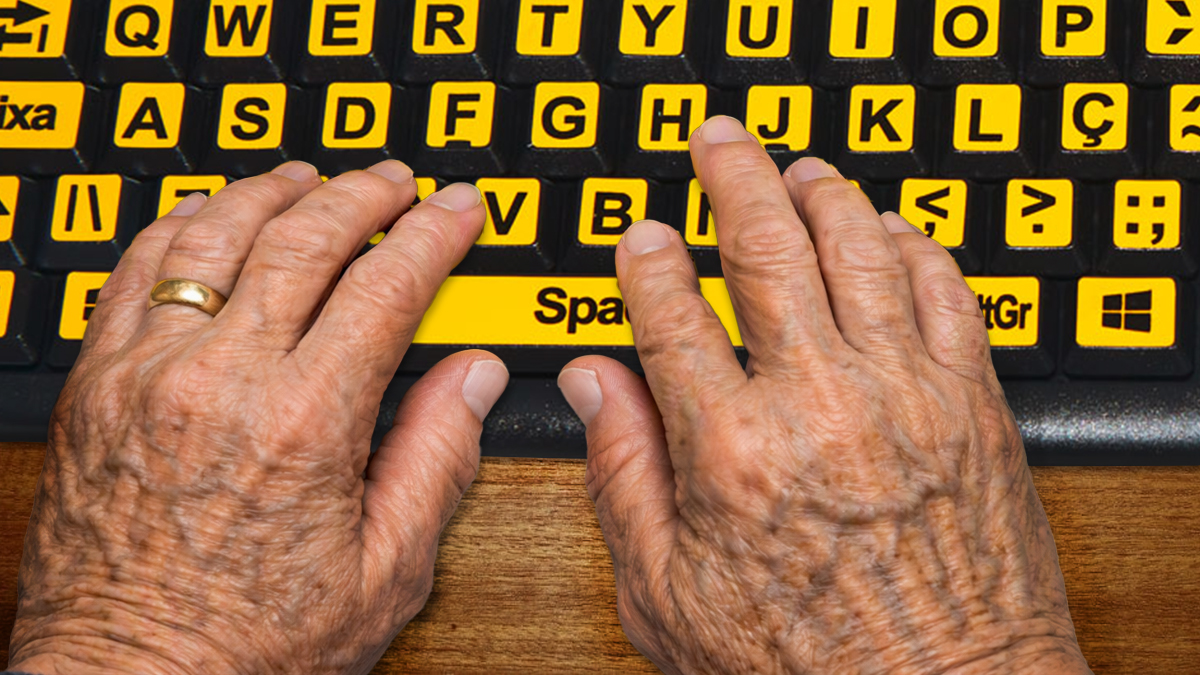
Nenhum dos ajustes acima muda o teclado. A pessoa amplia a tela e continua aproximando o rosto das teclas para achar cada letra. A saída de menor custo é a etiqueta de letras grandes: ela cola por cima das teclas atuais, e a letra ocupa quase toda a tecla. O teclado continua o mesmo, só fica legível. Mostramos o processo em teclado para baixa visão: como adaptar qualquer teclado.
As etiquetas de letras grandes da Adesivos.Art medem 12 x 13 mm, trazem o layout Português Brasil ABNT2 e incluem teclas funcionais como Shift, Control, Enter e Backspace. Existem em três combinações:
- Fundo amarelo, letra preta: a combinação de maior contraste percebido.
- Fundo branco, letra preta: alto contraste com visual discreto, combina com teclados claros.
- Fundo preto, letra branca: mantém a aparência de um teclado escuro e cansa menos em ambiente com pouca luz.
Não existe uma cor certa para todo mundo: depende de como cada pessoa enxerga. Os critérios de escolha estão em amarelo, branco ou preto: qual contraste funciona melhor.
As etiquetas de letras grandes custam a partir de R$ 34,50. A aplicação leva até 20 minutos. Limpe as teclas com um pano macio levemente umedecido em álcool e espere secar. Não use álcool em gel. Depois retire cada etiqueta com uma pinça, estilete ou agulha, centralize sobre a tecla e pressione por alguns segundos. Se a pessoa tem pouca firmeza nas mãos, essa é uma boa tarefa para quem está ajudando. O passo a passo completo está em como colar adesivo no teclado.
Se o problema não for o tamanho da letra, e sim teclas já apagadas pelo uso, a cartela de adesivos ABNT2 devolve as letras a partir de R$ 19,90, sem trocar o teclado. Comparamos as saídas em teclado com letras apagadas.
Como manter o computador para idoso fácil de usar no dia a dia?
- Deixe na barra de tarefas só os programas que a pessoa usa: clique com o botão direito no programa e escolha Fixar na barra de tarefas.
- Escreva os atalhos da Lupa em um cartão, com letra grande, e deixe ao lado do monitor.
- Depois de uma atualização grande do Windows, confira se os ajustes continuam como você deixou.
- Na limpeza do teclado, use pano levemente umedecido, sem encharcar as teclas.
- Pergunte de tempos em tempos o que ainda incomoda. A visão muda, e o ajuste que servia no ano passado pode precisar de mais um passo.
Para quem monta computadores de uso coletivo, em escola, biblioteca ou telecentro, reunimos as regras e os recursos em laboratório de informática acessível: o que precisa ter.
Perguntas frequentes
Como aumentar a letra do computador para idoso?
No Windows 11, abra Configurações, Acessibilidade, Tamanho do texto, arraste o controle deslizante para a direita e clique em Aplicar. Para aumentar também ícones e janelas, use Configurações, Sistema, Tela, Escala.
Os ajustes do Windows 10 são os mesmos do Windows 11?
Os recursos são os mesmos, mas alguns nomes mudam. No Windows 10, a tela de Acessibilidade se chama Facilidade de Acesso, e o tamanho do texto fica em Configurações, Facilidade de Acesso, Tela, Aumentar o texto. O atalho Windows + U abre essa tela nos dois sistemas.
O idoso não consegue dar clique duplo: o que fazer?
Diminua a velocidade do clique duplo. No Windows 11, abra Configurações, Bluetooth e dispositivos, Mouse, Configurações adicionais do mouse. Na guia Botões, arraste o controle de Velocidade do clique duplo para o lado mais lento.
O teclado parou de responder a toques rápidos: o que aconteceu?
Provavelmente as Teclas de Filtro foram ligadas sem querer: segurar a tecla Shift direita por oito segundos ativa o recurso. Para desligar, abra Configurações, Acessibilidade, Teclado e desative a opção.
Qual cor de etiqueta é mais indicada para o computador de um idoso?
Não existe uma resposta única: depende de como a pessoa enxerga. O fundo amarelo com letra preta é a combinação de maior contraste percebido. O fundo preto com letra branca cansa menos em ambiente com pouca luz.
A etiqueta de letras grandes serve em qualquer teclado?
Serve em qualquer teclado cuja tecla tenha 12 x 13 mm ou mais. Meça uma tecla com uma régua antes de fechar o pedido. Por ser opaca, a etiqueta cobre a iluminação em teclados retroiluminados.
Quanto tempo dura a etiqueta de letras grandes?
Com uso diário normal, mais de 12 meses. É o mesmo prazo da garantia, que é de 12 meses.
Fontes: suporte da Microsoft: facilitar a visualização do Windows, facilitar o uso do mouse e do teclado, atalhos de acessibilidade do Windows e configurações do mouse.