
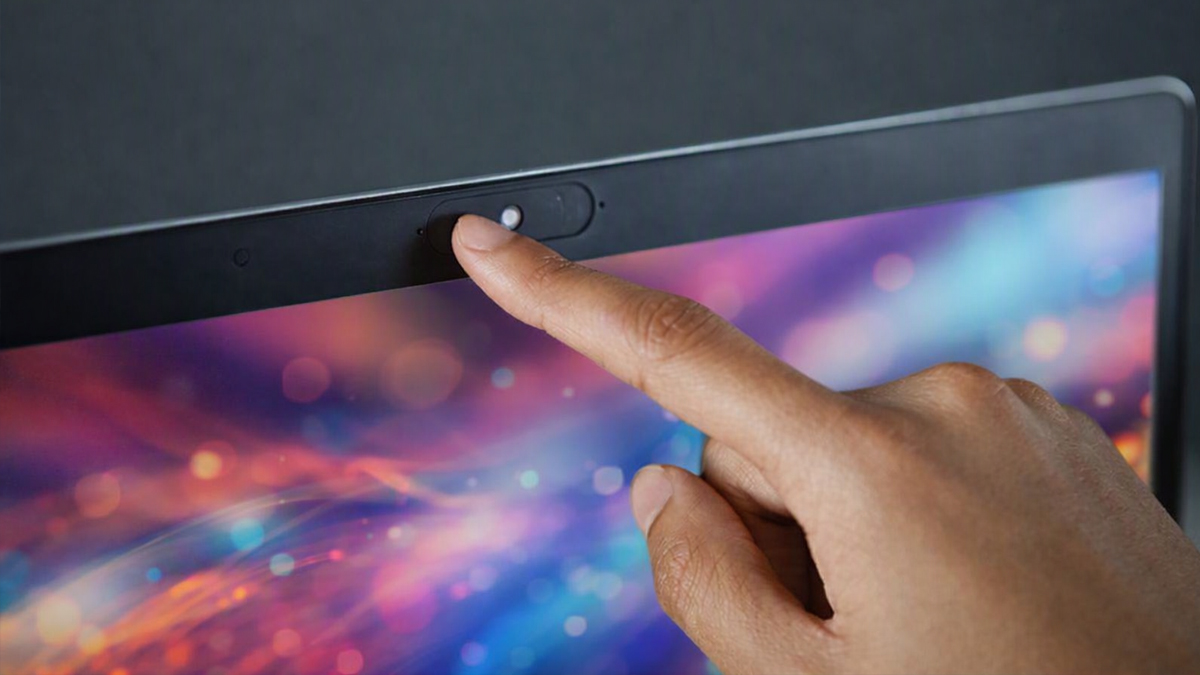
Sim. Tapar a câmera do notebook ainda faz sentido em 2026, porque a luz indicadora não é garantia em todo modelo: em 2024, um pesquisador mostrou que é possível gravar com a luz apagada em um notebook antigo. Um adesivo opaco custa pouco, não depende de software e sai quando você precisa da câmera.
Resumo rápido
- A luz da câmera é a primeira defesa, mas em parte dos notebooks ela depende do firmware da câmera, e firmware pode ser alterado.
- No Windows e no Mac, revise quais apps têm permissão para usar a câmera.
- Uma cobertura física é a única proteção que não depende de nenhum software.
- No MacBook, a Apple pede para não fechar a tampa com cobertura sobre a câmera: retire o adesivo antes.
- Tapar a câmera não desliga o microfone.
Por que tapar a câmera do notebook ainda faz sentido em 2026?
A câmera do notebook fica o tempo todo apontada para você, para a sua casa e para quem passa atrás. Com reuniões, aulas e atendimentos por vídeo, ela passou a ser usada todos os dias, e com isso cresceram dois riscos.
O primeiro é técnico: programas de acesso remoto, instalados sem o usuário perceber, conseguem ligar a câmera. O segundo é humano e bem mais comum: entrar numa chamada com a câmera ligada sem querer, ou deixar um app aberto que continua usando a câmera em segundo plano. Uma cobertura física resolve os dois casos ao mesmo tempo: com a lente tapada, não há imagem, seja qual for o programa.
A luz da câmera garante que ninguém está vendo?
Depende do modelo. No Mac, a Apple informa que a câmera foi projetada para não ligar sem que a luz verde também acenda. Em muitos outros notebooks, a luz é comandada pelo próprio chip da câmera.
Em 2024, o pesquisador Andrey Konovalov apresentou na conferência POC um estudo chamado Lights Out: no Lenovo ThinkPad X230, ele regravou o firmware da câmera pela própria conexão USB interna e passou a controlar a luz por software. A câmera filmava com a luz apagada. O estudo foi feito em um modelo antigo, e o autor observa que notebooks da mesma época com projeto parecido podem ter o mesmo problema. Isso não quer dizer que todo notebook é vulnerável, mas mostra que, em parte dos modelos, a luz não é uma garantia física.
| Proteção | O que resolve | Limite |
|---|---|---|
| Luz indicadora | Avisa quando a câmera liga | Em parte dos modelos depende do firmware, e você precisa estar olhando para ela |
| Permissões do sistema | Impede que apps sem autorização usem a câmera | Não protege contra um programa que já tomou o controle do computador |
| Tampa deslizante de fábrica | Bloqueio físico, sempre à mão | Existe só em alguns modelos |
| Adesivo opaco | Bloqueio físico em qualquer notebook | Precisa ser retirado para usar a câmera; no MacBook, retire antes de fechar a tampa |
Como controlar a câmera no Windows e no Mac?
Antes de tapar, vale ver quem tem acesso à câmera. É rápido e resolve o caso dos apps esquecidos em segundo plano.
- Windows 11: Configurações → Privacidade e segurança → Câmera. Ali você desliga o acesso de todos os apps ou de cada um separadamente.
- Mac: Ajustes do Sistema → Privacidade e Segurança → Câmera. Desde o macOS Mojave, todo app precisa da sua permissão para usar a câmera, e a lista mostra quem já recebeu.
Na mesma área fica a lista de apps com acesso ao microfone. Se a preocupação é privacidade, revise as duas.
Adesivo, tampa deslizante ou fita: como tapar a câmera do notebook?
| Método | Bloqueia a imagem? | Sai sem marca? | Observação |
|---|---|---|---|
| Fita adesiva ou fita crepe | Fita crepe sim, fita transparente não | Nem sempre: a cola pode ficar na moldura | Resseca e descola com o tempo |
| Papel com fita (tipo post-it) | Sim | Sim | Cai fácil e chama atenção na tela |
| Tampa deslizante vendida avulsa | Sim | Depende da cola | Costuma ser mais grossa que uma folha de papel, o que é um problema no MacBook |
| Adesivo bloqueador de luz | Sim, inclusive infravermelho | Sim, em superfícies lisas | Reutilizável e recortável com tesoura |
O adesivo para tapar a câmera e bloquear luz da Adesivos.Art é uma cartela opaca que você recorta no tamanho da lente. A versão preta bloqueia até 99% da luz e some na moldura escura da maioria dos notebooks. A branca bloqueia até 85% e combina com notebooks claros.
Como o material barra também o infravermelho, ele serve ainda para câmeras com visão noturna, como babás eletrônicas e câmeras de segurança dentro de casa. A mesma cartela tapa a câmera do celular e os LEDs dos aparelhos do quarto, assunto do guia como bloquear luz de LED que atrapalha o sono.
Como tapar a câmera do notebook com adesivo?
- Limpe a moldura em volta da câmera com um pano macio levemente umedecido em álcool e espere secar. Não use álcool em gel.
- Recorte com tesoura um pedaço do adesivo um pouco maior que a lente, para não sobrar fresta.
- Retire o pedaço da base, centralize sobre a lente e pressione por alguns segundos. Se der, deixe a luz indicadora e os furinhos do microfone livres.
- Abra o app de câmera do sistema e confira: a imagem deve ficar totalmente preta.
Para usar a câmera, puxe o adesivo pela borda, guarde o pedaço na base da cartela e cole de novo depois da chamada. Se uma fita antiga deixou cola na moldura, siga o método de como tirar adesivo sem deixar cola, que vale também para o plástico da tela.
Cuidados ao tapar a câmera do notebook
- MacBook: a Apple recomenda não fechar a tampa com qualquer cobertura sobre a câmera, porque o espaço entre a tela e o teclado é mínimo e a tela pode ser danificada. Coberturas também podem atrapalhar o sensor de luz ambiente, que regula o brilho automático e o True Tone. Se cobrir, use material com a espessura de uma folha de papel, que não deixe cola, e retire antes de fechar.
- Windows Hello: notebooks com reconhecimento facial têm uma câmera infravermelha ao lado da comum. Com o adesivo por cima, o login pelo rosto para de funcionar. Entre com o PIN ou com a impressão digital.
- Lente: retire o adesivo puxando pela borda, sem raspar, para não riscar o vidro.
- Crianças: a cartela tem partes pequenas, com risco de asfixia. Não é indicada para menores de 3 anos.
Tapar a câmera do notebook basta para proteger a privacidade?
Não sozinho. O adesivo resolve a imagem, mas o microfone continua ouvindo, e um programa malicioso no computador tem acesso a arquivos, senhas e tela. O básico continua valendo: sistema e navegador atualizados, antivírus ativo (no Windows, a Segurança do Windows já vem instalada) e nada de instalar programas de origem desconhecida.
E-mails que dizem ter gravado você pela webcam e pedem pagamento são, em geral, golpe enviado em massa para milhares de endereços. Não pague e não responda. Com a câmera tapada, essa ameaça perde o sentido.
Se o notebook é novo, aproveite para cuidar também do teclado: veja os 5 passos para o teclado do notebook novo continuar legível. O adesivo bloqueador de luz e câmera chega em cartela preta, branca ou preta mais branca.
Perguntas frequentes
Tapar a câmera do notebook estraga a tela?
No MacBook, a Apple recomenda não fechar a tampa com qualquer cobertura sobre a câmera, porque o espaço entre a tela e o teclado é mínimo. Retire o adesivo antes de fechar. Em outros notebooks, confira se a tampa fecha sem forçar.
O adesivo deixa cola na lente da câmera?
Não. A cola sai sem resíduo em superfícies lisas. Retire o adesivo puxando pela borda para não riscar o vidro da lente.
Dá para tirar o adesivo e colar de novo?
Dá. O material é reutilizável e mantém a aderência por várias aplicações. Entre uma reunião e outra, guarde o pedaço na base da cartela.
Tapar a câmera desliga o microfone?
Não. O microfone continua funcionando. Para bloquear o microfone, desative o acesso nas configurações de privacidade do Windows ou do Mac.
O adesivo bloqueia câmera com visão noturna?
Bloqueia. O material barra também a luz infravermelha, então uma câmera com visão noturna não enxerga através dele.
O reconhecimento facial do Windows funciona com a câmera tapada?
Não. O Windows Hello usa uma câmera infravermelha ao lado da câmera comum, e o adesivo bloqueia o infravermelho. Enquanto a câmera estiver coberta, entre com o PIN ou com a impressão digital.
A luz verde do MacBook é confiável?
Segundo a Apple, a câmera do Mac foi projetada para não ligar sem que a luz verde também acenda. Por isso, no MacBook, permissões de apps e a luz verde já cobrem a maior parte dos casos.
Leia também: como bloquear luz de LED, como tirar adesivo sem deixar cola e notebook novo: como manter o teclado legível.